OpenClaw 部署完全指南:一键搭建你的私人 AI 助手
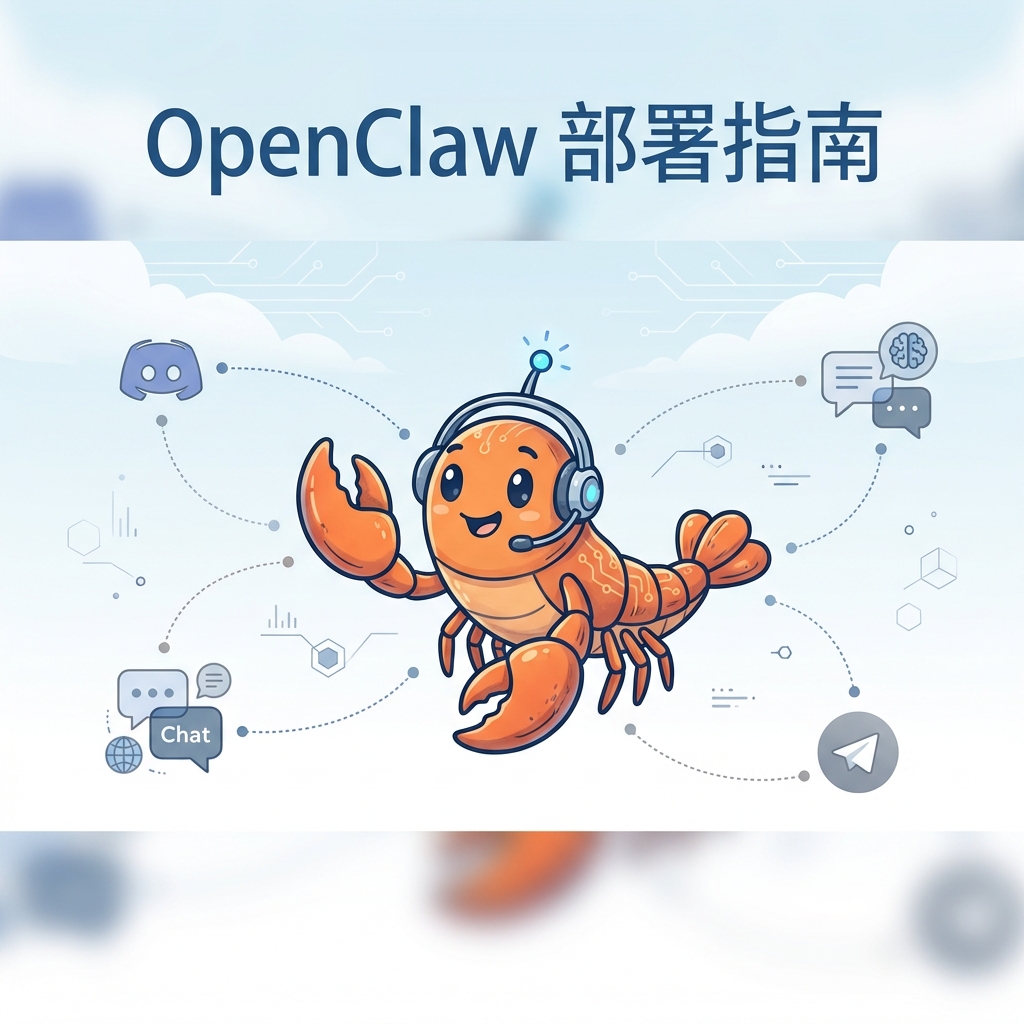
OpenClaw 部署完全指南:一键搭建你的私人 AI 助手
kikock前言
OpenClaw(原名 Clawdbot)是一个强大的开源 AI 助手项目,可以让你在多个平台上部署自己的私人 AI 机器人。该项目最初名为 Clawdbot,后因与 Anthropic 的 Claude AI 商标相似性问题,先后改名为 Moltbot,最终定名为 OpenClaw,寓意开源(Open)且保留了原有的”爪子”(Claw)形象。
本文将详细介绍如何使用 OpenClawInstaller 工具快速部署 OpenClaw,让你在几分钟内拥有自己的 AI 助手。
OpenClaw 核心功能特性
🤖 多 AI 模型支持
OpenClaw 支持业界主流的 AI 模型,你可以根据需求自由选择:
主流服务商
- Anthropic Claude - claude-sonnet-4-5 / claude-opus-4-5 / claude-haiku-4-5(支持自定义 API 地址)
- OpenAI GPT - gpt-4o / gpt-4o-mini / gpt-4-turbo(支持自定义 API 地址,需支持 v1/responses)
- Google Gemini - gemini-2.0-flash / gemini-1.5-pro / gemini-1.5-flash
多模型网关
- OpenRouter - 一个 Key 用遍所有模型(claude-sonnet-4 / gpt-4o / gemini-pro-1.5)
快速推理
- Groq - 超快推理速度(llama-3.3-70b-versatile / llama-3.1-8b-instant / mixtral-8x7b)
- Mistral AI - mistral-large-latest / mistral-small-latest / codestral-latest
本地部署
- Ollama - 本地部署,无需 API Key(llama3 / llama3:70b / mistral)
💡 提示:Anthropic Claude 和 OpenAI GPT 都支持自定义 API 地址,可接入 OneAPI/NewAPI/API 代理等服务。
⚠️ 重要:自定义 OpenAI API 地址必须支持
v1/responses路径(OpenAI Responses API),不仅仅是传统的v1/chat/completions。
📱 多渠道接入
OpenClaw 支持主流即时通讯平台,真正实现”一次部署,到处使用”:
- Telegram Bot
- Discord Bot
- Slack
- 微信 (WeChat)
- iMessage(仅 macOS)
- 飞书 (Feishu)
🧠 核心能力
- 持久记忆 - 跨对话、跨平台的长期记忆能力
- 主动推送 - 定时提醒、晨报、告警通知
- 技能系统 - 通过 Markdown 文件定义自定义能力
- 远程控制 - 可执行系统命令、读写文件、浏览网络
环境准备
在开始部署之前,请确保你的系统满足以下要求:
系统要求
- 操作系统:macOS、Linux 或 Windows(WSL)
- Node.js:版本 >= 18.0.0
- 网络:稳定的互联网连接(用于下载依赖和访问 AI API)
必备信息
根据你要使用的服务,准备以下信息:
AI 模型 API Key(至少一个)
- Anthropic API Key:从 Anthropic Console 获取
- OpenAI API Key:从 OpenAI Platform 获取
- Google Gemini API Key:从 Google AI Studio 获取
聊天平台 Token(可选,根据需求)
- Telegram Bot Token:通过 @BotFather 创建
- Discord Bot Token:从 Discord Developer Portal 获取
- 其他平台的相应凭证
部署方式
OpenClaw 提供了三种部署方式,你可以根据自己的喜好选择:
方式一:桌面版 OpenClaw Manager(推荐)
如果你喜欢图形界面,推荐使用 OpenClaw Manager 桌面应用。
特性
- 🎨 现代化 UI - 基于 Tauri 2.0 + React + TypeScript + Rust 构建
- 📊 实时监控 - 仪表盘查看服务状态、内存、运行时间
- 🔧 可视化配置 - AI 模型、消息渠道一键配置
- 💻 跨平台 - 支持 macOS、Windows、Linux
安装步骤
- 访问 OpenClaw Manager 下载对应平台的安装包
- 运行安装程序
- 在图形界面中完成配置
- 点击启动按钮即可运行
方式二:命令行一键安装(快速)
这是最简单快捷的部署方式,适合喜欢命令行操作的用户。
安装命令
1 | curl -fsSL https://raw.githubusercontent.com/miaoxworld/OpenClawInstaller/main/install.sh | bash |
安装过程
脚本会自动完成以下步骤:
- ✅ 检测系统环境并安装必要依赖
- ✅ 安装 OpenClaw 核心程序
- ✅ 引导完成核心配置(AI 模型、身份信息)
- ✅ 测试 API 连接
- ✅ 自动启动 OpenClaw 服务
- ✅ 可选打开配置菜单进行详细配置
安装后操作
安装完成后,脚本会询问是否启动服务:
1 | # 推荐选择 Y 立即启动 |
你也可以稍后手动管理服务:
1 | # 启动服务 |
方式三:手动安装(进阶)
如果你想完全掌控安装过程,可以选择手动安装。
步骤详解
1 | # 1. 克隆仓库 |
手动配置
手动安装后,你需要配置环境变量:
1 | # 编辑配置文件 |
详细配置指南
无论使用哪种部署方式,都需要配置 AI 模型和渠道信息。以下是详细的配置步骤。
配置 AI 模型
运行配置菜单:
1 | bash ~/.openclaw/config-menu.sh |
选择 [2] AI 模型配置,然后根据你的需求选择相应的提供商。
Anthropic Claude 配置
- 在配置菜单中选择 Anthropic Claude
- (可选) 输入自定义 API 地址(如使用 OneAPI/NewAPI 等代理,否则留空使用官方 API)
- 输入 API Key
- 官方 Key 从 Anthropic Console 获取
- 代理服务的 Key 由代理商提供
- 选择模型(推荐 claude-sonnet-4-5-20250929)
配置示例
1 | 请输入 Anthropic API 地址(留空使用官方 API): https://your-proxy.com/v1 |
OpenAI GPT 配置
- 在配置菜单中选择 OpenAI GPT
- (可选) 输入自定义 API 地址(留空使用官方 API)
- 输入 API Key(从 OpenAI Platform 获取)
- 选择模型
⚠️ 中转服务要求:如使用自定义 API 地址,中转服务必须支持 OpenAI 的 Responses API (
v1/responses路径),而非仅支持传统的 Chat Completions API (v1/chat/completions)。部分老旧或功能不全的中转服务可能不支持此接口,请提前确认。
配置示例
1 | 请输入 OpenAI API 地址(留空使用官方 API): |
其他模型配置
配置菜单还支持:
- Google Gemini - 输入 API Key 即可
- OpenRouter - 一个 Key 访问多个模型
- Groq - 超快推理速度
- Mistral AI - 欧洲开源模型
- Ollama - 本地部署,无需 API Key
按照菜单提示操作即可完成配置。
配置 Telegram 机器人
Telegram 是最受欢迎的 OpenClaw 接入渠道之一,配置简单快捷。
步骤详解
创建机器人
- 在 Telegram 中搜索 @BotFather
- 发送
/newbot命令 - 按提示设置机器人名称和用户名
- 复制获得的 Bot Token(格式如:
1234567890:ABCdefGHIjklMNOpqrsTUVwxyz)
获取你的 User ID
- 搜索 @userinfobot
- 点击 Start 或发送任意消息
- 机器人会返回你的 User ID(如:
123456789)
在 OpenClaw 中配置
- 运行配置菜单:
bash ~/.openclaw/config-menu.sh - 选择 Telegram
- 输入 Bot Token 和 User ID
- 运行配置菜单:
示例配置
1 | === Telegram 配置 === |
测试机器人
配置完成并启动服务后:
- 在 Telegram 中找到你创建的机器人
- 点击 Start 或发送
/start - 发送任意消息测试是否收到回复
配置 Discord 机器人
Discord 配置稍复杂,但功能强大,适合团队协作。
第一步:创建 Discord 应用和机器人
- 访问 Discord Developer Portal
- 点击 “New Application” 创建新应用
- 输入应用名称并确认
- 进入应用后,点击左侧 “Bot” 菜单
- 点击 “Reset Token” 生成 Bot Token
- 复制并保存 Bot Token(只显示一次!)
- ⚠️ 重要:开启 **”Message Content Intent”**(否则无法读取消息内容)
- 在 Bot 设置页面向下滚动
- 找到 “Privileged Gateway Intents”
- 勾选 “MESSAGE CONTENT INTENT”
第二步:邀请机器人到服务器
- 点击左侧 “OAuth2” → “URL Generator”
- Scopes 勾选:
- ✅
bot
- ✅
- Bot Permissions 至少勾选:
- ✅ View Channels(查看频道)
- ✅ Send Messages(发送消息)
- ✅ Read Message History(读取消息历史)
- 复制生成的 URL,在浏览器中打开
- 选择要添加机器人的服务器
- 确认权限并完成添加
第三步:获取频道 ID
- 打开 Discord 客户端
- 进入 “用户设置” → “高级”
- 开启 “开发者模式”
- 返回你想让机器人响应的频道
- 右键点击频道名称
- 点击 **”复制频道 ID”**(如:
1234567890123456789)
第四步:在 OpenClaw 中配置
1 | # 运行配置菜单 |
示例配置
1 | === Discord 配置 === |
测试机器人
- 确保 OpenClaw 服务已启动
- 在配置的 Discord 频道中 @机器人 或直接发送消息
- 检查机器人是否回复
其他渠道配置
飞书机器人
- 在配置菜单中选择 飞书
- 按照提示配置飞书机器人凭证
- 具体步骤参考 飞书开放平台文档
- 在配置菜单中选择 WhatsApp
- 需要 WhatsApp Business API 凭证
- 按照提示完成配置
微信
- 基于 Wechaty 实现
- 配置相对复杂,建议参考官方文档
常用命令
安装完成后,你可以使用以下命令管理 OpenClaw:
服务管理
1 | # 启动服务(前台) |
配置管理
1 | # 打开配置菜单 |
日志查看
1 | # 查看实时日志 |
数据管理
1 | # 备份配置和数据 |
常见问题
Q: 安装时提示 Node.js 版本过低?
解决方案
1 | # 使用 nvm 安装最新 LTS 版本 |
Q: 启动后无法连接?
排查步骤
检查服务是否正常运行:
1
openclaw gateway status
查看日志排查错误:
1
tail -f ~/.openclaw/logs/gateway.log
检查网络连接和防火墙设置
验证 API Key 是否正确:
1
cat ~/.openclaw/.env
Q: Telegram 机器人没有响应?
常见原因
- Bot Token 错误 - 重新从 @BotFather 获取
- User ID 错误 - 重新从 @userinfobot 确认
- 服务未启动 - 确保
openclaw gateway status显示运行中 - 网络问题 - 检查是否能访问 Telegram API
解决步骤
1 | # 1. 停止服务 |
Q: 如何更新到最新版本?
1 | # 更新全局安装的 OpenClaw |
Q: 如何备份数据?
1 | # 完整备份(包含配置、日志、数据) |
Q: 如何完全卸载?
1 | # 1. 停止服务 |
安全建议
部署建议
生产环境
- 使用 systemd 或 PM2 管理服务进程
- 配置日志轮转,防止日志文件过大
- 定期备份配置和数据
网络安全
- 不要在公网暴露 OpenClaw 端口
- 使用防火墙限制访问
- 启用 HTTPS(如需对外服务)
权限控制
Telegram
- 仅允许特定 User ID 访问
- 定期检查授权列表
Discord
- 仅授予必要的 Bot 权限
- 限制机器人响应的频道
API Key 安全
- 不要将 API Key 提交到版本控制系统
- 定期轮换 API Key
- 使用环境变量或密钥管理服务
- 设置 API 使用配额和告警
总结
OpenClaw 是一个功能强大、易于部署的 AI 助手解决方案。通过本教程,你应该已经成功:
- ✅ 了解 OpenClaw 的功能特性和应用场景
- ✅ 掌握三种部署方式(桌面版、命令行、手动)
- ✅ 配置 AI 模型(Anthropic、OpenAI、Gemini 等)
- ✅ 接入即时通讯平台(Telegram、Discord 等)
- ✅ 学会日常维护和故障排查
现在,你可以开始享受属于自己的私人 AI 助手了!
参考资源
- OpenClaw 官方网站:https://openclaw.ai
- OpenClawInstaller GitHub:https://github.com/miaoxworld/OpenClawInstaller
- OpenClaw Manager 桌面版:https://github.com/miaoxworld/openclaw-manager
- Anthropic API 文档:https://docs.anthropic.com/
- OpenAI API 文档:https://platform.openai.com/docs
- Telegram Bot API:https://core.telegram.org/bots/api
- Discord Developer Portal:https://discord.com/developers/docs
Happy AI-ing! 🦞✨