
若依框架docker部署
若依框架docker部署
kikock环境部署
系统环境检查
1. 查看防火墙状态
打开终端,输入以下命令来检查firewalld服务的状态:
1 | sudo systemctl status firewalld |
如果服务正在运行,你将看到active (running)的字样。
2. 开启端口
2.1 开启TCP端口
如果你要开启一个TCP端口(例如端口8080),使用以下命令:
1 | sudo firewall-cmd --zone=public --add-port=8080/tcp --permanent |
2.2 开启UDP端口
如果你要开启一个UDP端口(例如端口8080),使用以下命令:
1 | sudo firewall-cmd --zone=public --add-port=8080/udp --permanent |
--permanent选项确保了更改在系统重启后仍然有效。
3. 重新加载防火墙规则
为了使更改立即生效,你可以重新加载防火墙规则:
1 | sudo firewall-cmd --reload |
4. 验证端口是否开启
使用以下命令来检查端口是否已经成功添加:
1 | sudo firewall-cmd --zone=public --list-ports |
这将列出所有在public区域中开放的端口。
5. 如果觉得不方便可直接关闭防火墙
1 | ##查看防火墙状态 |
docker安装(略)
docker一键部署
- 文件结构
| 名称 | 说明 备注 |
|---|---|
| config | 存放redis和nginx配置文件 |
| db | 存放初始化sql |
| html | 前端代码 |
| jar | jar包 |
| log | 日志 |
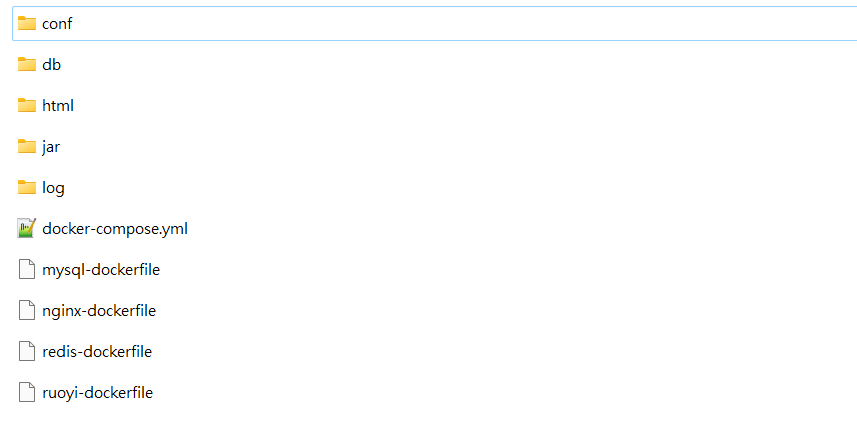
- docker-compose
1 |
|
- mysql-dockerfile
1
2
3
4
5
6
7
8
9
10
# 基础镜像
FROM mysql:5.7
# author
MAINTAINER ruoyi
# 执行sql脚本
ADD ./db/*.sql /docker-entrypoint-initdb.d/ - redis-dockerfile
1
2
3
4
5
6
7
8
9
10
11
12
13
14
15
16
# 基础镜像
FROM redis
# author
MAINTAINER ruoyi
# 挂载目录
VOLUME /home/ruoyi/redis
# 创建目录
RUN mkdir -p /home/ruoyi/redis
# 指定路径
WORKDIR /home/ruoyi/redis
# 复制conf文件到路径
COPY ./conf/redis.conf /home/ruoyi/redis/redis.conf - nginx-dockerfile
1
2
3
4
5
6
7
8
9
10
11
12
13
14
15
16
17
18
# 基础镜像
FROM nginx
# author
MAINTAINER ruoyi
# 挂载目录
VOLUME /home/ruoyi/projects/ruoyi-ui
# 创建目录
RUN mkdir -p /home/ruoyi/projects/ruoyi-ui
# 指定路径
WORKDIR /home/ruoyi/projects/ruoyi-ui
# 复制conf文件到路径
COPY ./conf/nginx.conf /etc/nginx/nginx.conf
# 复制前端文件到路径
COPY ./html /home/ruoyi/projects/ruoyi-ui - server-dockerfile
1
2
3
4
5
6
7
8
9
10
11
12
13
14
15
16
17
18
19
20
21
# 基础镜像
FROM openjdk:8-jre
# author
MAINTAINER kikock-sbservice

# 挂载目录
VOLUME /home/ruoyi
# 创建目录
RUN mkdir -p /home/ruoyi
# 指定路径
WORKDIR /home/ruoyi
# 复制jar文件到路径
COPY ./jar/service.jar /home/ruoyi/service.jar
# 启动应用 时区参数
ENV TZ=Asia/Shanghai
ENV JAVA_OPTS="-Duser.timezone=$TZ"
# 启动应用
ENTRYPOINT ["java","-jar","service.jar"]